Veri Kurtarma
Harici Disk Görünmüyor mu? Nedenleri ve Verileri Kurtarma Adımları
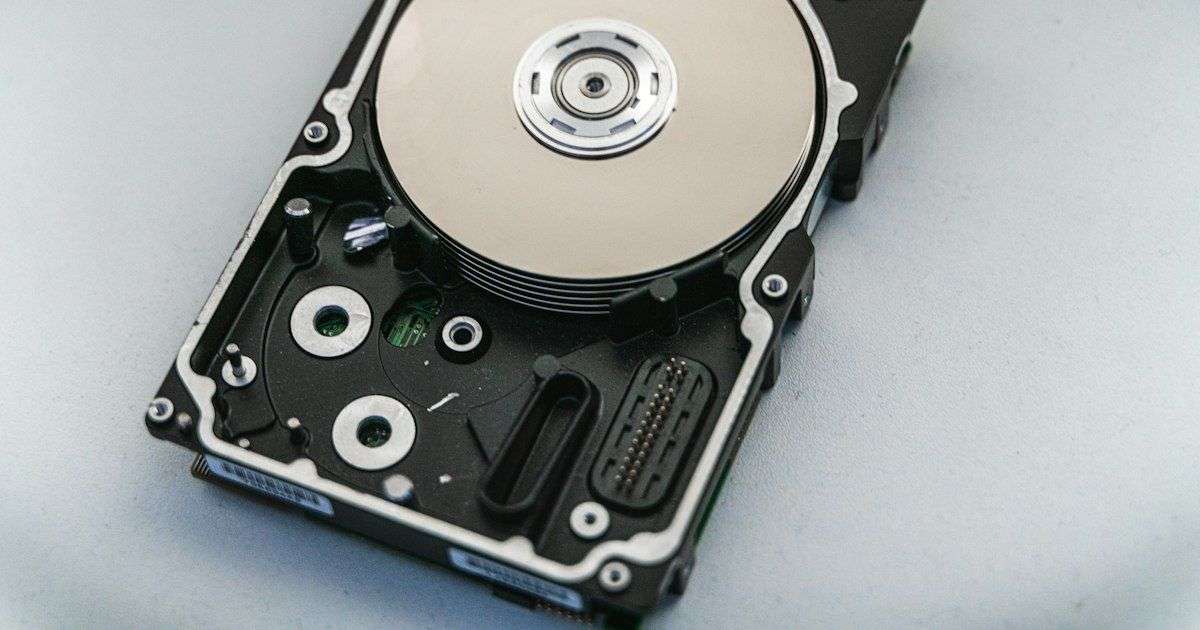
Harici disk bilgisayarda görünmüyorsa sorun çoğu zaman kablo, güç ya da sürücü harfi gibi basit bir nedendendir; bunları birkaç dakikada kontrol edebilirsiniz. Ancak disk tıkırtı yapıyorsa, hiç dönmüyorsa ya da Windows "biçimlendirmeniz gerekiyor" veya "diski başlatın" diyorsa durun: bu uyarıları onaylamak verilerinizi silebilir.
Önce basit kontroller
| # | Başlık | Açıklama |
|---|---|---|
| 1. | Başka bir kablo ve USB girişi deneyin. | Harici disk kabloları ve ön paneldeki USB girişleri sık arıza yapar. Mümkünse bilgisayarın arkasındaki girişi kullanın. |
| 2. | Gücü kontrol edin. | 2,5 inç taşınabilir diskler gücü USB'den alır. Güç yetersizse disk tık tık ses çıkarıp kendini kapatabilir. USB hub yerine doğrudan bilgisayara takın; 3,5 inç masaüstü disklerde adaptörün takılı olduğundan emin olun. |
| 3. | Başka bir bilgisayar deneyin. | Diskin farklı bir bilgisayarda görünmesi sorunun bilgisayarda olduğunu gösterir. |
Windows'ta Disk Yönetimi'ne bakın
Başlat menüsüne sağ tıklayıp Disk Yönetimi'ni açın. Diskin burada nasıl göründüğü sorunun yerini gösterir:
- Doğru kapasiteyle görünüyor ama harfi yok: Bölüme sağ tıklayıp "Sürücü harfini değiştir" ile bir harf atayın. Bu güvenli bir işlemdir.
- "RAW" ya da "Biçimlendirilmemiş" görünüyor: Dosya sistemi bozulmuştur; veriler büyük olasılıkla yerindedir. Biçimlendirmeyin.
- "Bilinmiyor / Başlatılmadı" görünüyor: Windows diski başlatmayı önerir. Onaylamayın; başlatma bölüm yapısını yeniden yazar.
- Hiç görünmüyor ya da yanlış kapasite gösteriyor: Sorun donanımsal olabilir (disk, kutu içindeki USB kartı veya güç).
Mac'te aynı kontrolü Disk İzlencesi ile yapabilirsiniz; "İlk Yardım" çalıştırmadan önce verileriniz önemliyse durun.
Ne zaman kurcalamayı bırakmalı?
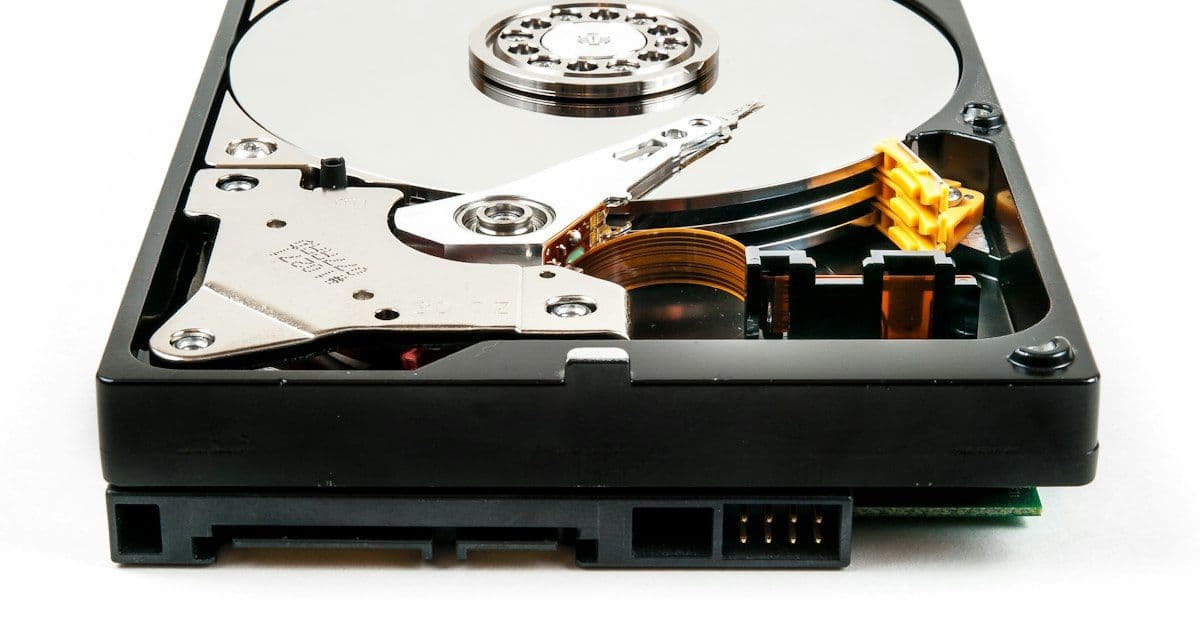
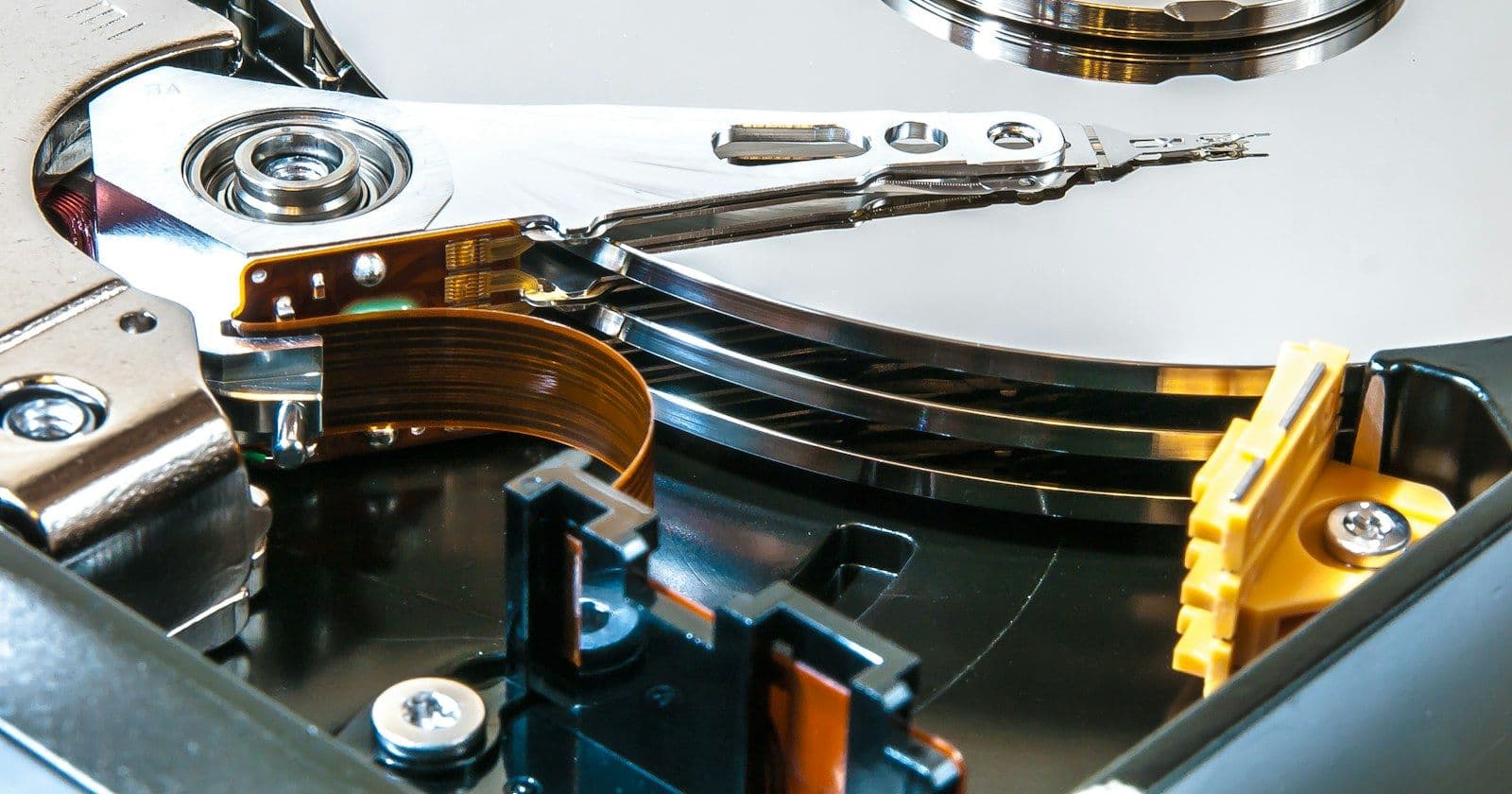
- Disk tıkırtı, sürtünme veya bip sesi çıkarıyor.
- Disk hiç dönmüyor ya da dönüp durup kapanıyor.
- Disk düştü, darbe aldı veya ıslandı.
- Dosyalar görünüyor ama kopyalama sırasında takılıyor.
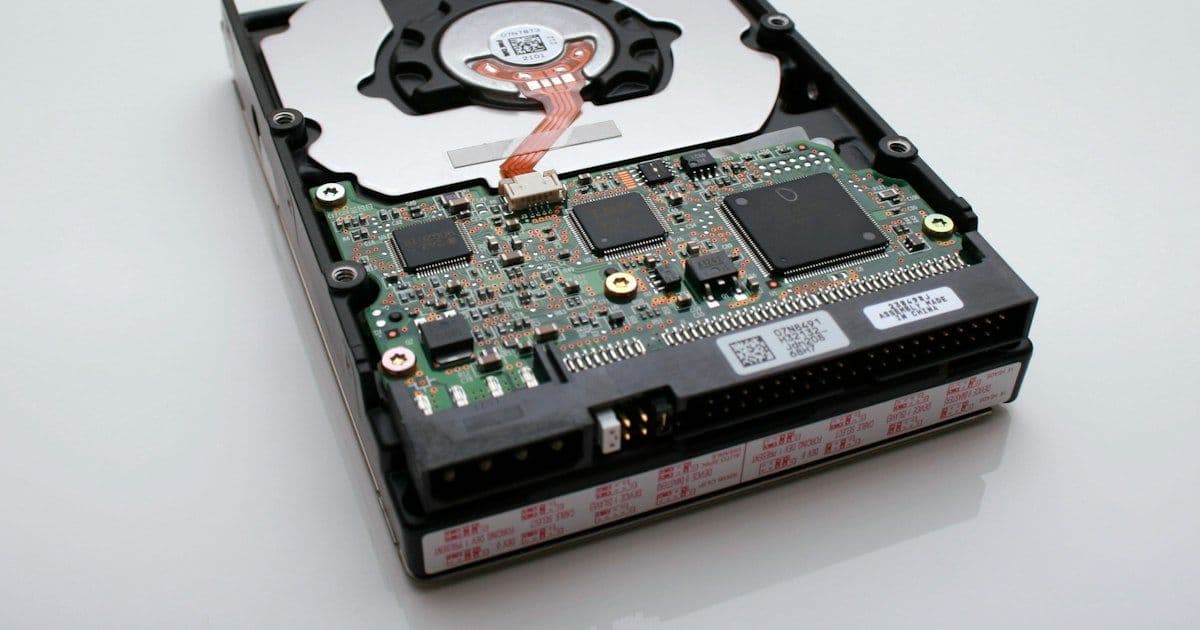
Bu belirtiler fiziksel bir arızaya işaret eder. Diski çalıştırmaya devam etmek kurtarılabilir veriyi azaltır. Ayrıntılar için harddisk tıkırtı sesi yazımıza bakabilirsiniz.
Kutuyu açıp diski çıkarmalı mıyım?
Bazı harici disklerde (özellikle bazı WD My Passport ve My Book modellerinde) şifreleme, kutunun içindeki USB kartında yapılır. Bu modellerde disk çıkarılıp doğrudan bilgisayara takıldığında veriler okunamaz görünür ve yanlış müdahale kurtarmayı zorlaştırır. Hangi model olduğundan emin değilseniz kutuyu açmayın.
Seagate, WD, Toshiba: marka fark eder mi?
Arıza türleri markadan bağımsızdır: kablo ve USB kartı arızası, okuma kafası arızası, firmware sorunları ve bozuk sektörler her markada görülür. Fark, şifreleme ve USB kartı yapısındadır; bu yüzden kurtarma yöntemi modele göre seçilir.
Sık sorulan sorular
Harici disk görünüyor ama içindekiler görünmüyor, ne yapmalıyım? Dosyalar gizlenmiş, bölüm bozulmuş ya da disk RAW olmuş olabilir. Diske yeni bir şey yazmayın, onarım aracı çalıştırmayın; sağlam bir diskte yalnızca dosya sistemi sorunu varsa kurtarma şansı yüksektir.
Windows "diski kullanmadan önce biçimlendirmeniz gerekiyor" diyor. İptal'e basın. Biçimlendirme uyarısı genellikle dosya sistemi bozulmasının işaretidir; verileriniz hâlâ disktedir.
Veri kurtarma programı denemeli miyim? Önce ücretsiz ön analiz öneririz. Disk sağlam tanınıyor olsa bile saatler süren bir yazılım taraması zayıflamış bir diski çökertebilir; tıkırtı veya tanınmama varsa program diski zorlar ve kurtarma şansını azaltır. Ayrıntılar için veri kurtarma programı mı, profesyonel destek mi? yazımıza bakın.
İlgili hizmetler: hard disk ve harici disk veri kurtarma · SSD veri kurtarma
Verileriniz önemliyse diski çalıştırmadan ücretsiz analiz talebi oluşturun.
Son güncelleme: